
亲爱的视频创作者们,你是否在为如何给在线视频配上字幕而烦恼呢?别担心,今天我就要来给你支招,让你轻松学会如何给视频配上字幕,让你的作品更具吸引力!
一、选择合适的字幕软件
首先,你得有一款好用的字幕软件。市面上有很多优秀的字幕软件,比如Aegisub、Subtitle Edit、VSDC Free Video Editor等。这里我推荐Aegisub,因为它操作简单,功能强大,而且完全免费。
二、准备字幕文件
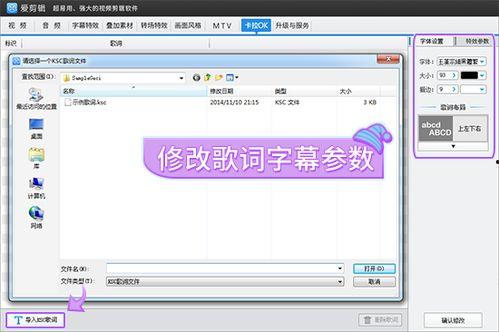
在开始之前,你需要准备一份字幕文件。这通常是一个文本文件,里面包含了视频中的所有对话和旁白。你可以手动输入,也可以使用语音识别软件自动生成。不过,手动输入的准确性更高,所以建议你亲自校对一遍。
三、导入视频和字幕
打开Aegisub,你会看到一个空白的项目窗口。接下来,你需要导入你的视频和字幕文件。
1. 点击“文件”菜单,选择“打开”,然后选择你的视频文件。
2. 同样点击“文件”菜单,选择“打开”,然后选择你的字幕文件。
四、调整字幕位置和样式
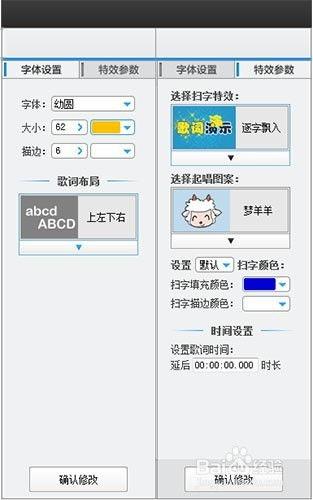
导入完成后,你会看到字幕出现在视频下方。这时候,你可能需要调整字幕的位置和样式,使其更符合你的需求。
1. 位置调整:在Aegisub的菜单栏中,选择“字幕”>“字幕位置”,你可以设置字幕的垂直和水平位置。
2. 样式调整:点击“字幕”>“字体”,你可以选择字体、大小、颜色等样式。
五、同步字幕与视频
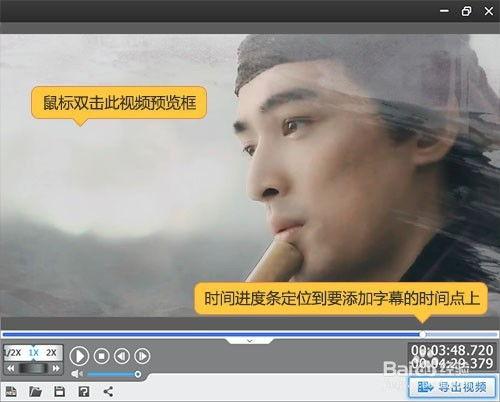
同步字幕与视频是字幕制作中非常重要的一步。你需要确保每个字幕框的时间与视频中的对话或旁白同步。
1. 时间轴:在Aegisub的界面中,你会看到一个时间轴。你可以通过拖动字幕框来调整其开始和结束时间。
2. 预览:在调整时间后,点击“播放”按钮预览字幕效果,确保它们与视频同步。
六、添加特殊效果
为了让字幕更加生动,你可以添加一些特殊效果,比如滚动、淡入淡出等。
1. 效果设置:在Aegisub的菜单栏中,选择“字幕”>“效果”,你可以选择不同的效果并设置参数。
2. 预览效果:添加效果后,再次点击“播放”按钮预览效果,确保它们符合你的预期。
七、导出字幕
完成所有设置后,你可以导出字幕文件。在Aegisub的菜单栏中,选择“文件”>“导出”>“导出字幕文件”,选择合适的格式进行导出。
八、添加字幕到视频
最后一步是将导出的字幕文件添加到视频中。这通常需要使用视频编辑软件,如Adobe Premiere Pro、Final Cut Pro等。
1. 导入字幕文件:在视频编辑软件中,导入你刚刚导出的字幕文件。
2. 添加字幕:将字幕轨道拖动到视频轨道下方,调整时间轴上的位置,使其与视频同步。
通过以上步骤,你就可以轻松给在线视频配上字幕了。记住,制作字幕是一个细致的过程,需要耐心和细心。希望我的这些小技巧能帮助你制作出更加出色的视频作品!